iPhone / iPad通知を受信する
-
1
華の会メールにアクセスし、ログインする。
※Safari以外のブラウザアプリではプッシュ通知を受信できません。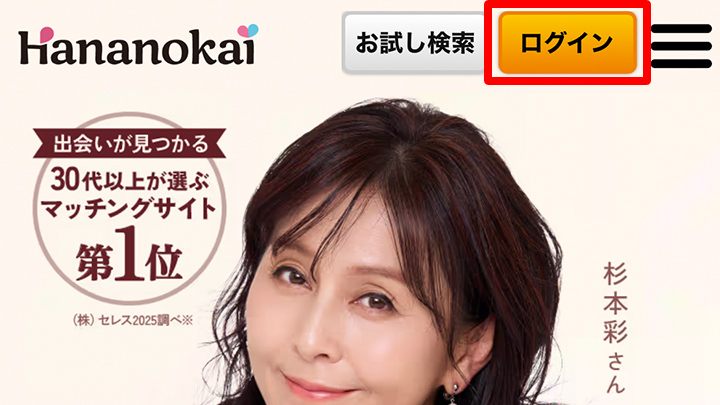
-
2
Safari下部の【…】ボタンをタップ。
端末設定によっては【…】が表示されませんので、次のステップにお進みください。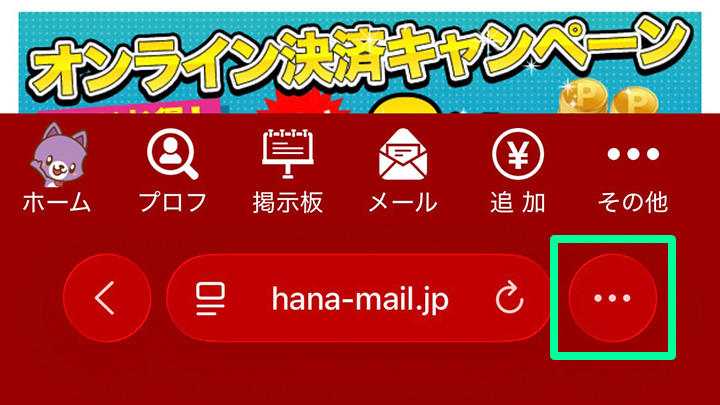
-
3
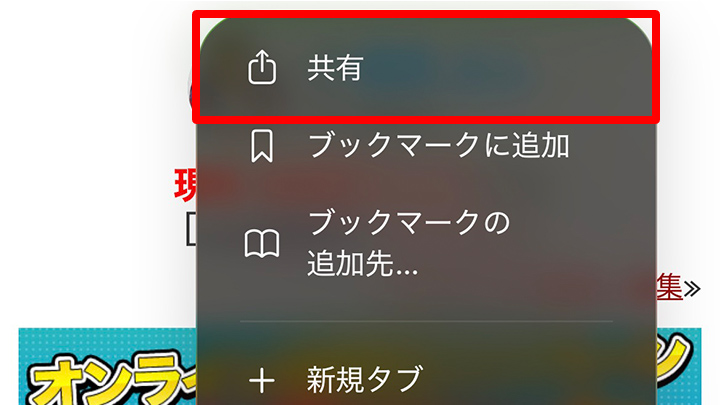
『共有』をタップ。
-
4
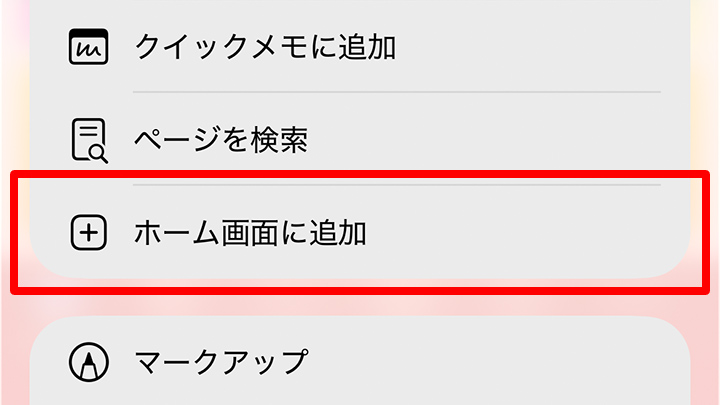
共有メニュー内『ホーム画面に追加』をタップ。
-
5
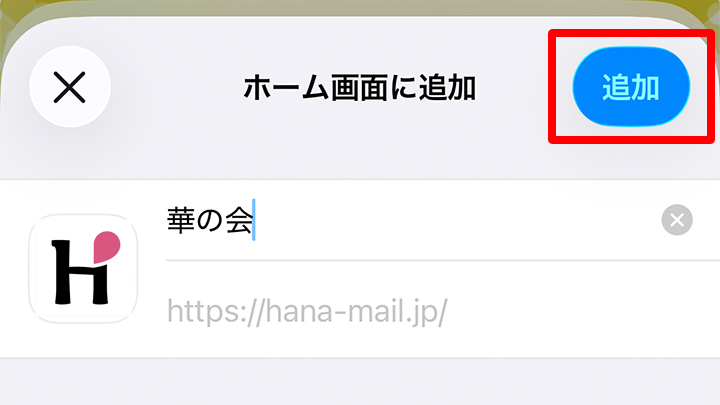
『追加』をタップ。
-
6
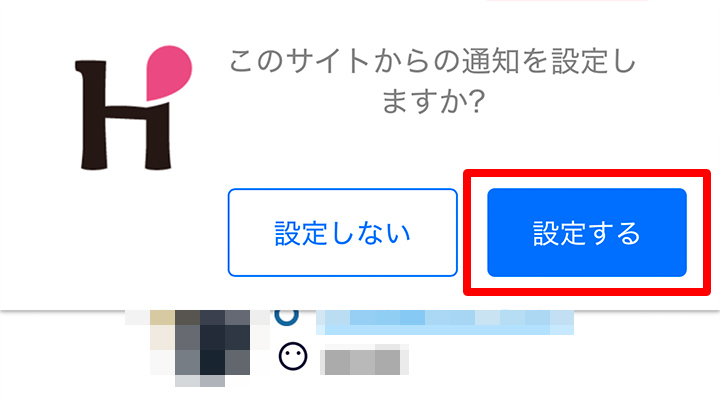
ホーム画面に追加された『華の会メール』のアイコンからサイトにアクセスし、画面上部に表示されるポップアップの『設定する』をタップ。
-
7
確認ダイアログが表示されたら『許可』をタップ。
以上でプッシュ通知が届くようになります。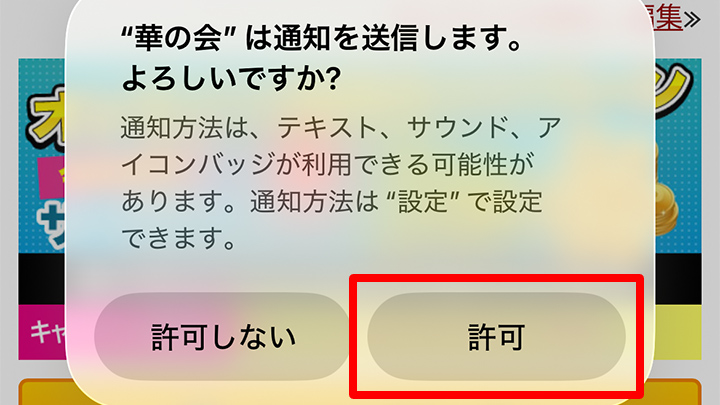
iPhone / iPad通知を停止・再受信する
-
★
『設定』を開き、『通知』の『華の会メール』を選択し、『通知を許可』をOFFにする。
再度通知を受け取りたい場合は、こちらの設定をONにしてください。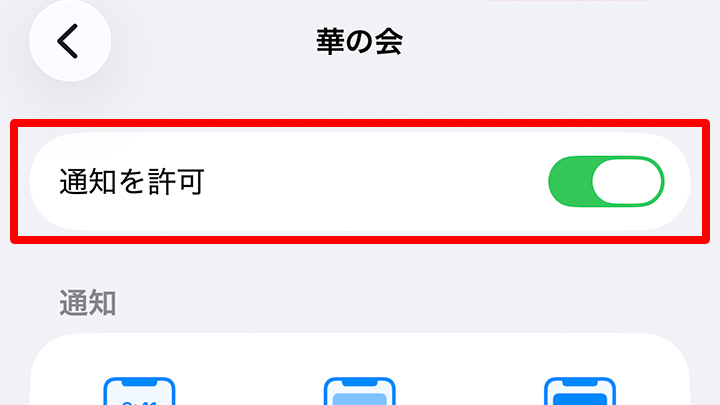
Android通知を受信・停止する
-
1
華の会メールにアクセスし、ログインする。
アドレスバー左側の鍵マークをタップ。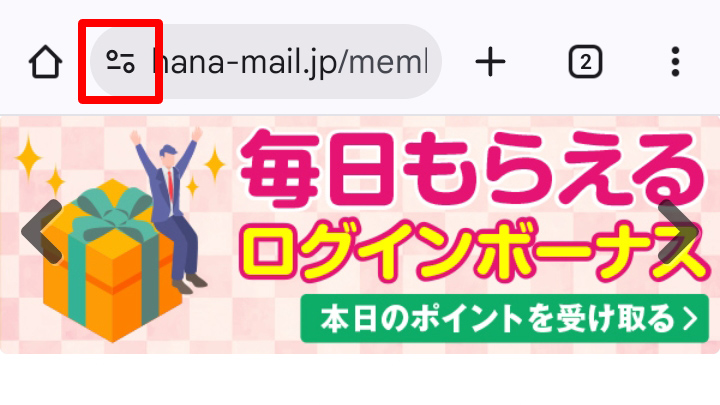
-
2
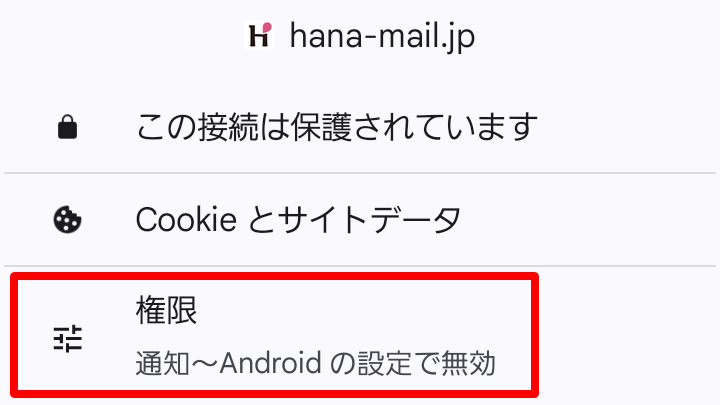
開いたメニューから『権限』をタップ。
-
3
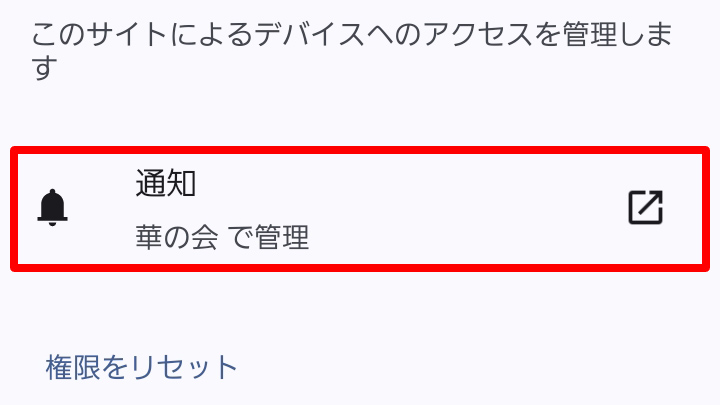
『権限』メニューから『通知』をタップ。
-
3
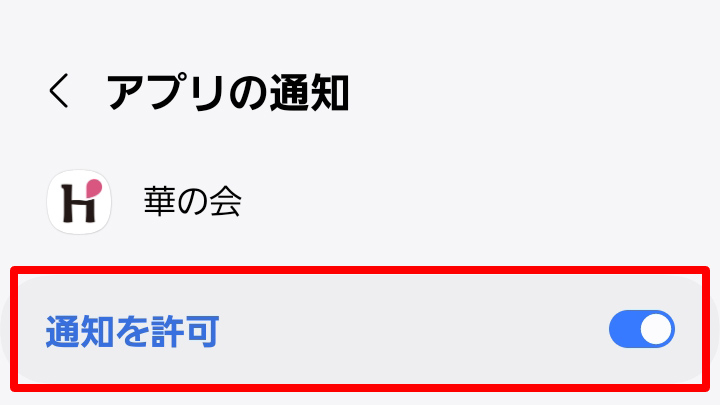
通知を受信したい場合は『通知を許可』をONに、停止したい場合はOFFにする。
PC通知を受信・停止する
-
1
華の会メールにアクセスし、ログインする。
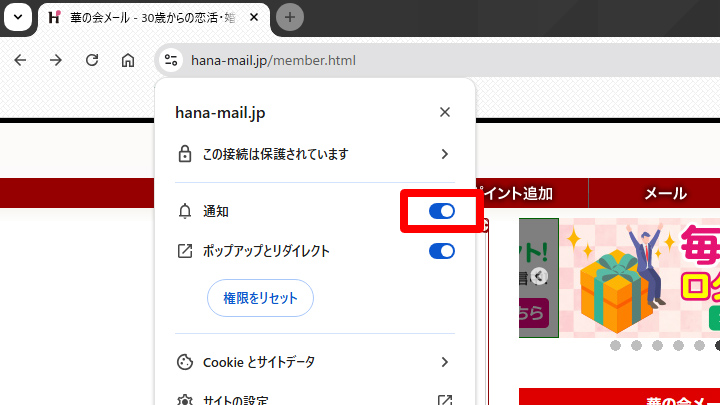
アドレスバー左側の鍵マークをクリック。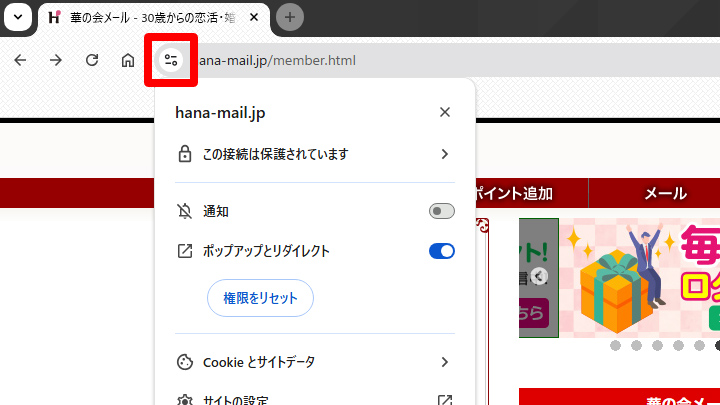
-
2
通知を受信したい場合は『通知』をクリックしてONに、停止したい場合はOFFにする。